Tampilkan postingan dengan label Materi Kelas 8. Tampilkan semua postingan

Selasa, 11 September 2012


Aplikasi pengolah angka

ehem...
setelah lama rasa malas menyerang, akhirnya ada keinginan lagi buat ngepost disini,
okelah pada kesempatan kali ini saya akan membahas mengenai aplikasi pengolah kata buatan microsoft taulah kalian yaiyalah pastinya "microsoft office excel"
okeceww, karena di buku sumber kelas 8 adanya excel 2003 jadi ngebahas yang 2003 aja ya...

yaudahlah ya gausah banyak ngomong,

oke, banyak pemikiran bahwa mengoprasikan ms.excel itu sulit? benarkah? hmmm bagi saya mudah saja, nah yang terpenting kalo mau mencoba belajar ms. excel itu harus install dulu softwarenya

oke, diasumsikan anda telah me-install ms.word dan sudah dapat dioperasikan
bagi anda yang benar2 belum tahu cara membuka programnya, inilah caranya:
1. Klik Start -> All Programs -> Miceosoft Office -> Microsoft Office excel

2. double klik shortcut ms. excel di desktop
 

area kerja ms. excel


Sejarah Microsoft excel

Pada tahun 1982, Microsoft membuat sebuah program spreadsheet yang disebut dengan Multiplan, yang sangat populer dalam sistem-sistem CP/M, tapi tidak dalam sistem MS-DOS mengingat di sana sudah berdiri saingannya, yakni Lotus 1-2-3.
Hal ini membuat Microsoft memulai pengembangan sebuah program spreadsheet yang baru yang disebut dengan Excel, dengan tujuan, seperti yang dikatakan oleh Doug Klunder, “do everything 1-2-3 does and do it better/melakukan apa yang dilakukan oleh 1-2-3 dan lebih baik lagi”.
Versi pertama Excel dirilis untuk Macintosh pada tahun 1985 dan versi Windows-nya menyusul (dinomori versi 2.0) pada November 1987. Lotus ternyata terlambat turun ke pasar program spreadsheet untuk Windows, dan pada tahun tersebut, Lotus 1-2-3 masih berbasis MS-DOS. Pada tahun 1988, Excel pun mulai menggeser 1-2-3 dalam pangsa pasar program spreadsheet dan menjadikan Microsoft sebagai salah satu perusahaan pengembang aplikasi perangkat lunak untuk komputer pribadi yang andal. Prestasi ini mengukuhkan Microsoft sebagai kompetitor yang sangat kuat bagi 1-2-3 dan bahkan mereka mengembangkannya lebih baik lagi. Microsoft, dengan menggunakan keunggulannya, rata-rata merilis versi Excel baru setiap dua tahun sekali, dan versi Excel untuk Windows terakhir adalah Microsoft Office Excel 2007 (Excel 12), sementara untuk Macintosh (Mac OS X), versi terakhirnya adalah Microsoft Excel 2004.
Pada awal-awal peluncurannya, Excel menjadi sasaran tuntutan perusahaan lainnya yang bergerak dalam bidang industri finansial yang telah menjual sebuah perangkat lunak yang juga memiliki nama Excel. Akhirnya, Microsoft pun mengakhiri tuntutan tersebut dengan kekalahan dan Microsoft harus mengubah nama Excel menjadi “Microsoft Excel” dalam semua rilis pers dan dokumen Microsoft. Meskipun demikian, dalam prakteknya, hal ini diabaikan dan bahkan Microsoft membeli Excel dari perusahaan yang sebelumnya menuntut mereka, sehingga penggunaan nama Excel saja tidak akan membawa masalah lagi. Microsoft juga sering menggunakan huruf XL sebagai singkatan untuk program tersebut, yang meskipun tidak umum lagi, ikon yang digunakan oleh program tersebut masih terdiri atas dua huruf tersebut (meski diberi beberapa gaya penulisan). Selain itu, ekstensi default dari spreadsheet yang dibuat oleh Microsoft Excel hingga versi 11.0 (Excel 2003) adalah *.xls sedangkan mulai Microsoft Office Excel 2007 (versi 12.0) ekstensi default-nya adalah *.xlsx yang mendukung format HTML namun dengan isi yang sama memiliki ukuran file yang lebih kecil jika dibandingkan dengan versi-versi Excel sebelumnya.
Excel menawarkan banyak keunggulan antarmuka jika dibandingkan dengan program spreadsheet yang mendahuluinya, tapi esensinya masih sama dengan VisiCalc (perangkat lunak spreadsheet yang terkenal pertama kali): Sel disusun dalam baris dan kolom, serta mengandung data atau formula dengan berisi referensi absolut atau referensi relatif terhadap sel lainnya.
Excel merupakan program spreadsheet pertama yang mengizinkan pengguna untuk mendefinisikan bagaimana tampilan dari spreadsheet yang mereka sunting: font, atribut karakter, dan tampilan setiap sel. Excel juga menawarkan penghitungan kembali terhadap sel-sel secara cerdas, di mana hanya sel yang berkaitan dengan sel tersebut saja yang akan diperbarui nilanya (di mana program-program spreadsheet lainnya akan menghitung ulang keseluruhan data atau menunggu perintah khusus dari pengguna). Selain itu, Excel juga menawarkan fitur pengolahan grafik yang sangat baik.
Ketika pertama kali dibundel ke dalam Microsoft Office pada tahun 1993, Microsoft pun mendesain ulang tampilan antarmuka yang digunakan oleh Microsoft Word dan Microsoft PowerPoint untuk mencocokkan dengan tampilan Microsoft Excel, yang pada waktu itu menjadi aplikasi spreadsheet yang paling disukai.
Sejak tahun 1993, Excel telah memiliki bahasa pemrograman Visual Basic for Applications (VBA), yang dapat menambahkan kemampuan Excel untuk melakukan automatisasi di dalam Excel dan juga menambahkan fungsi-fungsi yang dapat didefinisikan oleh pengguna (user-defined functions/UDF) untuk digunakan di dalam worksheet. Dalam versi selanjutnya, bahkan Microsoft menambahkan sebuah integrated development environment (IDE) untuk bahasa VBA untuk Excel, sehingga memudahkan programmer untuk melakukan pembuatan program buatannya. Selain itu, Excel juga dapat merekam semua yang dilakukan oleh pengguna untuk menjadi macro, sehingga mampu melakukan automatisasi beberapa tugas. VBA juga mengizinkan pembuatan form dan kontrol yang terdapat di dalam worksheet untuk dapat berkomunikasi dengan penggunanya. Bahasa VBA juga mendukung penggunaan DLL ActiveX/COM, meski tidak dapat membuatnya. Versi VBA selanjutnya menambahkan dukungan terhadap class module sehingga mengizinkan penggunaan teknik pemrograman berorientasi objek dalam VBA.
Fungsi automatisasi yang disediakan oleh VBA menjadikan Excel sebagai sebuah target virus-virus macro. Ini merupakan problem yang sangat serius dalam dunia korporasi hingga para pembuat antivirus mulai menambahkan dukungan untuk mendeteksi dan membersihkan virus-virus macro dari berkas Excel. Akhirnya, meski terlambat, Microsoft juga mengintegrasikan fungsi untuk mencegah penyalahgunaan macro dengan menonaktifkan macro secara keseluruhan, atau menngaktifkan macro ketika mengaktifkan workbook, atau memperca


Mengenal bagian-bagian Microsoft Excel

Mengenal lembar kerja Ms. Excel


Tombol-tombol perintah ms. excel

klik pada gambar untuk memperbesar
source : http://9a-sabila.blogspot.com/2011/08/mengenal-bagian-bagian-microsoft-excel.html

membuat data baru, membuka file lama, dan menutupnya (Ms. Excel)

 Untuk memulai mengetik (memasukkan data)
Klik atau arahkan kursor ke sel (cell) yang diinginkan (pakai tombol panah yang ada di keyboard), jika teksnya panjang melebihi ukuran sel maka lebar cellnya bisa diubah dengan melakukan drag (geser) pada tepi judul kolom. Setelah selesai mengetik data selalu diakhiri dengan menekan enter


Cara Memperbaiki Kesalahan Pengetikan
Bila ada kesalahan pengetikan data, anda dapat memperbaikinya dengan mengikuti langkah berikut ini :
1. Pilih sel yang datanya ingin diperbaiki, lalu tekan F2. Atau double klik tombol kiri mouse
pada sel yang datanya ingin diperbaiki.
2. Selanjutnya perbaiki data yang salah tersebut kemudian tekan tombol Enter bila sudah selesai.


membuat data baru
a. pada menubar pilih File -> New
b. tekan ctrl+N

Untuk menyimpan data
Pada Menu bar pilih File=>Save
tekan Ctrl+S

Untuk keluar dari excel, bisa dengan cara:
a. Pada menu bar pilih File => Exit, atau
b. Pada title bar di pojok sebelah kanan bagian atas klik tombol tanda X
source : http://9a-sabila.blogspot.com/2011/08/membuat-data-baru-membuka-file-lama-dan.html

membuat auto number dengan aito fill (Ms, Excel)

Autonumber sangat penting dalam menghemat waktu mengetik data, jika data hanya sepuluh item mungkin autonumber tidak terlalu berguna tetapi jika data ada ratusan atau ribuan, maka autonumber sangat berguna

Contoh pembuatan autonumber


1. Buat angka yang berurut, misalnya 1 pada sel A5 dan 2 pada sel A6, atau 1 dan 3 (untuk autonumber kelipatan)
Keterangan: sel A5 berarti (sel yang ada atau beralamat di kolom A baris ke 5), penamaan sel dimulai dengan kolom kemudian baris.

2. Blok (sorot) dengan cara klik pada sel A5 kemudian geser mouse ke sel A6
3. Arahkan mouse pointer ke pojok kanan bawah sel A6, tunggu hingga pointer mouse berubah menjadi tanda plus warna hitam, kemudian lakukan duoble klik
4. Jika berhasil, maka hasilnya akan nampak seperti gambar di bawah, excel akan otomatis mengisi sel baris sampai sejajar dengan dengan data yang ada di sel (kolom B)

merger cell (Ms. Excel)

Merger sel sering digunakan untuk mengatur tampilan tabel agar rapi dan bagus tampilannya

Dalam latihan kali ini kita akan coba membuat merger cell B3 dan B4

1. Blok sel B3 dan B4, pada toolbar klik tombol merger (lihat tanda panah merah)

2. Tampilannya akan menjadi satu sel seperti di bawah ini,
Karena tampilan (posisi) teks nama masih rata bawah, maka perlu diatur perataannya supaya rata tengah.
Klik kanan pada sel hasil merger, kemudian pilih Format Cells..

3. Setelah muncul kotak dialog Format Cells, pada frame Text alignment, di bagian Vertical pilih center (klik ujung panah merah untuk memunculkan pilihan), klik Ok
4. Hasilnya akan tampak seperti di bawah ini


Pada merger sel bagian pertama kita menggunakan format cell untuk mengatur perataannya, pada bagian ini kita akan menggunakan toolbar painter

1. Blok sel C3, D3 dan E3, kemudian klik tombol merger (lihat panah merah)

2. Hasilnya akan tampak seperti di bawah ini (C3,D3 dan E3 telah tergabung jadi satu sel)

3. Blok sel F3 dan F4, kemudian pada toolbar klik tombol merger

4. Hasilnya akan tampak seperti di bawah ini

5. Klik sel B3 (hasil merger), klik tombol Format Painter (lihat panah merah)
6. Jika format painter aktif, maka garis tepi cel B3 akan tampak putus-putus seperti di bawah ini:
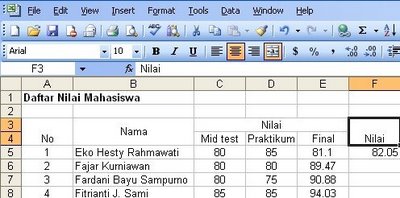
7. Selanjutnya klik sel F3, maka hasilnya akan tampak seperti di bawah ini:
Lihat tulisan Nilai pada sel F3 telah rata tengah.

Prosedur 5 sampai 7 bisa anda terapkan pada sel A3, agar tulisan "No" bisa rata tengah.
source : http://9a-sabila.blogspot.com/2011/08/merger-cell-ms-excel.html

Border Table (Ms. Excel)

Sebuah tabel akan tampak lebih menarik jika dilengkapi dengan bingkai atau garis tepi.
Di bawah ini adalah panduan untuk membuat bingkai tabel

1. Blok semua sel yang akan dibuatkan bingkai (sel A3 sampai F15)

2. Hasilnya akan tampak seperti di bawah ini
3. Jika ingin melihat bentuk tabel sebenarnya, bisa lakukan print preview,
Pada toolbar pilih tombol Print Preview


4. Hasilnya akan tampak seperti di bawah ini

Anda bis amengatur zoom, margin, atau setup untuk mengatur tampilan sebelum di print
Klik tombol close untuk kembali ke lembar kerja


Dalam bahasan kali ini, kita akan mencoba membuat bingkai yang sedikit berbeda dengan bingkai pada bahasan sebelumnya.

1. Blok semua data (sel A3 sampai F15). Kemudian klik tombol bingkai pada toolbar. 

  2. Hasilnya akan tampak seperti di bawah ini
3. Blok semua data (sel A3 sampai F15).
4. Kemudian pada menu bar pilih Format => Cells...
5. Akan muncul kotak dialog berikut, pilih tab Border, pilih bingkai tunggal vertikal (lihat kotak warna merah), klik OK
 
6. Pastikan pengaturan bordernya seperti gambar di bawah
7. Klik OK, maka hasilnya akan tampak seperti di bawah ini


8. Blok sel A3 sampai F4, kemudian pilih tombol border (lihat panah merah) 
9. hasilnya akan tampak seperti di bawah ini
10. Klik sel C3, kemudian klik tombol border
11. Pada toolbar klik tombol print preview, hasilnya akan tampak seperti di bawah ini

Mengatur warna background dan table (Ms. Excel)

Background tabel dapat diatur warnanya, demikian pula dengan teks sehingga bisa menonjolkan kolom atau baris tertentu.

1. Blok sel A3 sampai G4
Pada toolbar klik tombol Fill Color, pilih salah satu warna

2. hasilnya akan tampal seperti gambar di bawah


3. Untuk mengatur warna teks, misalnya blok sel B5 sampai B15, kemudian pilih tombol Font C0lor, pilih salah satu warna, maka teks akan berubah warnanya seperti di bawah ini
  4. Untuk mengatur perataan teks , blok sel yang akan diatur, kemudian pilih tombol aligment (left, center, right)
source : http://9a-sabila.blogspot.com/2011/08/mengatur-warna-background-dan-table-ms.html

Mengatur arah penulisan teks (Ms. Excel)


Terkadang dalam suatu penulisan teks diperlukan arah penulisan secara vertikal atau miring dengan sudut tertentu terhadap arah horisontal.

Dalam bahasan kali ini kita akan mencoba mengatur arah teks pada sel B3

1. Klik sel B3, pada menu bar pilih Cells...


2. Pada kotak dialog Format cells,Pada bagian Orientation klik titik merah dan geser ke arah yang diinginkan
Misalnya arahnya seperti berikut:
Klik tombol OK

3. Hasilnya akan tampak seperti di bawah ini. (teks No berubah arahnya)

source : http://9a-sabila.blogspot.com/2011/08/mengatur-arah-penulisan-teks.html

memprotect dan un-protect file (Ms. Excel)

 Memprotect File
Buat teman-teman yang masih pemula. Terkadang kita perlu memproteksi file (dokumen) excel kita untuk menjaga agar file tersebut tidak diubah oleh orang lain. Secara default kita dapat memanfaatkan fasilitas proteksi dokumen yang telah disediakan oleh Microsoft Excel 2003.

Berikut cara membuat password file excel:

1. Buka dokumen excel yang akan diproteksi
2. Pada Menu bar pilih save , atau save as


3. Pada kotak dialog save as, pilih Tools => General Options..
 4. Masukkan password pada:
kotak teks passord to open:
Klik Ok

 5. pada kotak konfirm password ketik ulang password yang diketik pada langkah 4
Klik Ok
Klik Save

  6. Pada saat akan membuka file akan muncul kotak dialog password berikut:


Un-Protect File
Terkadang jika suatu saat suatu file excel yang telah kita password mungkin tidak perlu lagi di password. Maka anda bisa memanfaatkan fasilitas remove password excel (hal ini hanya berlaku jika anda masih ingat password (kode sandinya), karena jika tidak ingat passwornya anda harus menngunakan aplikasi lain untuk menghilangkan passwordnya)

Dalam bahasan kali ini saya hanya membahas cara menghilangkan password file excel jika anda masih ingat passwordnya, karena untuk membuka filenya harus memasukkan password.

1. Buka file excel anda yang terpassword
2. Akan muncul pesan konfirmasi password sebagai berikut:


Masukkan password,klik OK

3.Setelah file terbuka pada menu bar pilih Tools => Options


4. Pada kotak dialog option pilih tab Security
hapus password yang ada (klik pada kotak teks password, tekan tombol delete)
Jika pada bagian password to modify ada passwordnya,anda harus menghapus juga

5. pastikan semua kotak text password bersih (seperti gambar di bawah ini)
Klik OK


6. Simpan file yang telah anda hilangkan passwordnya.
Close file tersebut.

7. Coba buka kembali file dokumen excel yang sudah dihilangkan passwordnya. jika prosesnya benar maka file tersebut langsung terbuka tanpa ada lagi kotak konfirmasi password.
source : http://9a-sabila.blogspot.com/2011/08/memprotect-dan-un-protect-file-excel.html